ZusammenBauen.
Im Forum tauschst du dich über Setups, Fragen und Projekte aus. Der Stammtisch trifft sich vor Ort in Oldenburg. Der Verein ist in Gründung.
Direkt aufs Handy.
Unsere WhatsApp-Community ist der schnelle Draht zur Community. Hier tauschst du dich direkt mit anderen aus, auch unterwegs. Du trittst über den Einladungslink bei.

So machst du mit.
 Forum
ForumAustauschen im Forum
Dein Platz für Setups, Fragen und Projekte rund um Vibe Coding.
WhatsApp-Community
Der schnelle Draht zur Community, direkt auf dem Handy.
Beitreten Event
EventStammtisch in Oldenburg
Triff die Community persönlich im Oldenburger Computer-Museum.
Vibecoding Germany e.V.
Wir gründen einen gemeinnützigen Verein. Trag dich auf die Warteliste ein.
Zum VereinPartner werden
Sponsoring, Content-Kooperationen oder Recruiting mit einer Community von Entwicklern.
Zu den PartnernPitch einreichen
Du hast eine Idee, aber keine Tech-Kapazität? Pitche dein Projekt bei uns.
Zum PitchWer hier mitbaut.
3 Mitglieder gefunden
- NO
Nils Oskamp
@nilsoskamp
Visual Storyteller Founder in AI Literation non profit Company · Hamburg
Claude CodeChatGPTPrompt EngineeringUI/UX - DW
Dennis Westermann
@dennis
KI, Ton & Video aus einem Kopf. Vibecoding Concierge für die letzten 10%, wenn dein Projekt bei 90% hängt. · Oldenburg
Eingeschränkt verfügbarReactNext.jsTypeScriptClaude Code - RK
Rudi Kirschen
@rudeee
VFXer mit Python-Background, Vibecoder, Xcode, Problemsolving · Leipzig
Eingeschränkt verfügbarClaude CodeChatGPTPrompt EngineeringUI/UX
Karl-Dieter für deine Chats.
Zwei kostenlose Packs mit unseren Sprüchen und Sprechblasen. Du brauchst zusätzlich die unten verlinkte App, um sie in WhatsApp zu installieren.
Zuerst die Import-App installieren.
Sticker Maker ist eine separate App, die fertige Sticker-Packs an WhatsApp übergibt. Auf dem iPhone heißt sie Sticker Maker Studio, auf Android Sticker maker. Nutze diese direkten Store-Links, damit du die passende App erhältst.
iOS: Tamara Vardanyan · Android: Viko & Co. Die Apps gehören zum Anbieter von getstickerpack.com und sind unabhängig von uns und WhatsApp. Sie können Werbung und kostenpflichtige Zusatzfunktionen enthalten.
Du siehst nach dem Download nur eine Datei? Das ist zunächst normal. Die Datei wird dadurch noch nicht installiert. Du musst sie über „Teilen“ an die Import-App übergeben. Zur Schritt-für-Schritt-Anleitung

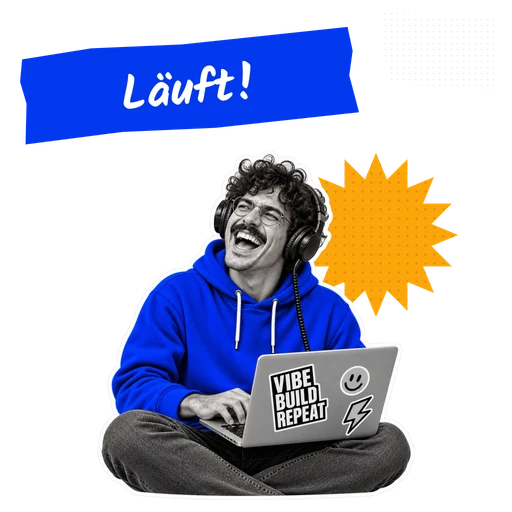

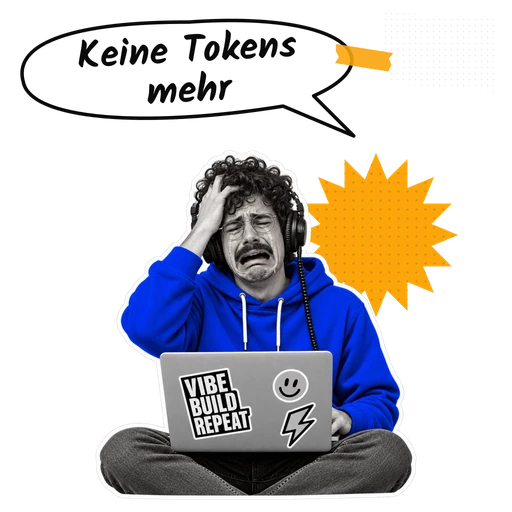



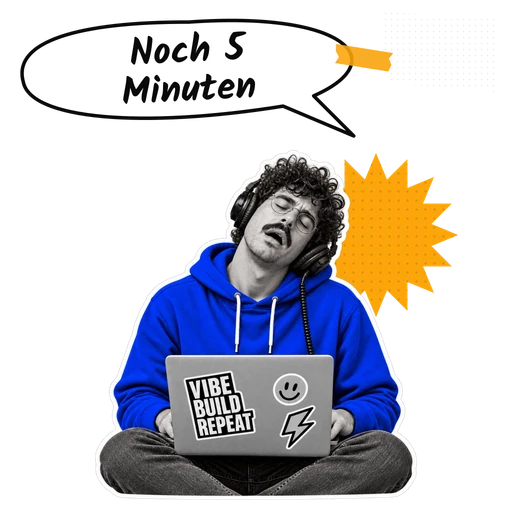

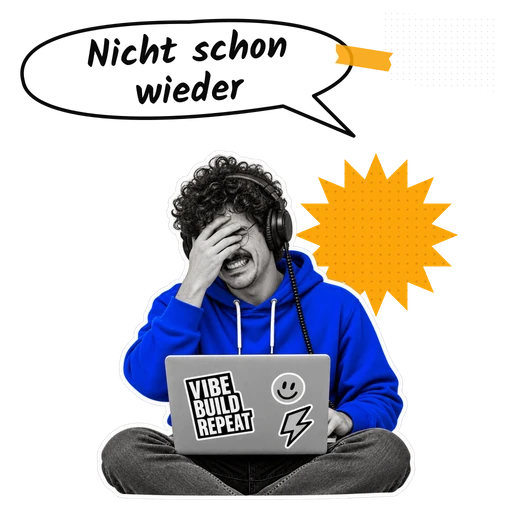


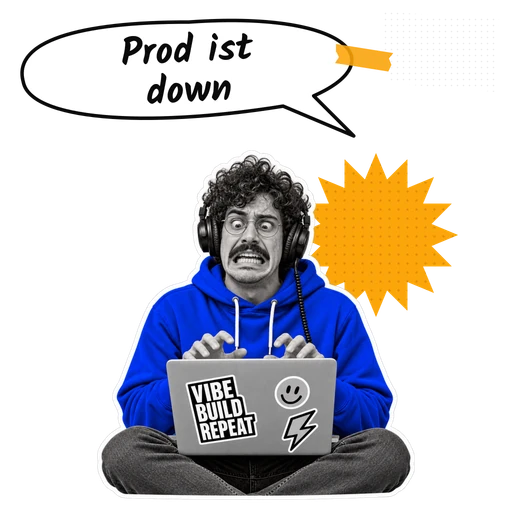

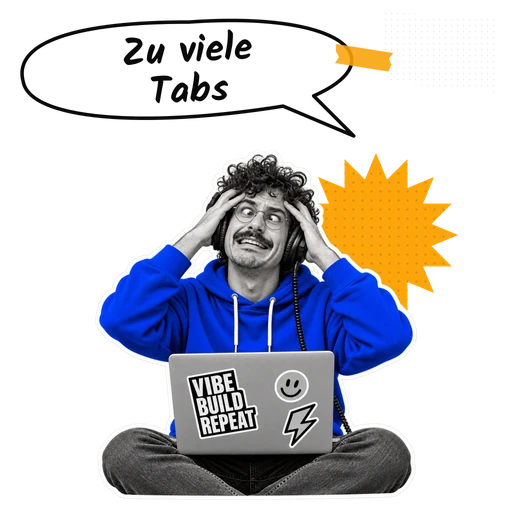
17 Sticker mit Sprüchen
Mit Ansage.
Von „Moin!“ bis „Prod ist down“. Karl-Dieter hat für jede Lage einen Spruch.
17 Sticker herunterladen861 KB · Beide Handys nutzen dieselbe Pack-Datei. Der Download installiert noch keine Sticker.
So importierst du diese Datei3 animierte Sticker mit Sprüchen
In Bewegung.
„Läuft!“, „Keine Tokens mehr“ und „Deployed!“ als kurze Animationen.
3 Animationen herunterladen504 KB · Beide Handys nutzen dieselbe Pack-Datei. Der Download installiert noch keine Sticker.
So importierst du diese DateiSo kommt das Pack auf dein Handy.
Der Ablauf ist: App installieren → Pack herunterladen → Datei an die App teilen → zu WhatsApp hinzufügen. Du importierst ein fertiges Pack; du musst die Sticker nicht einzeln erstellen. Für das zweite Pack wiederholst du den Import.
iPhone / iOS
- Sticker Maker Studio im App Store installieren und einmal öffnen. Danach zu dieser Seite in Safari zurückkehren.
- Oben „17 Sticker herunterladen“ oder „3 Animationen herunterladen“ antippen. Eine Download-Rückfrage mit „Laden“ bestätigen.
- In Safari die Downloads-Taste neben dem Adressfeld antippen und „Downloads“ öffnen. Alternativ in der App „Dateien“ → „Durchsuchen“ bzw. „Entdecken“ → „iCloud Drive“ oder „Auf meinem iPhone“ → „Downloads“ nachsehen.
- Die heruntergeladene Karl-Dieter-Datei lange gedrückt halten und „Teilen“ wählen. Wenn du sie bereits als Dateivorschau siehst: das Teilen-Symbol antippen — ein Quadrat mit Pfeil nach oben.
- In der Zeile mit den App-Symbolen „Sticker Maker Studio“ bzw. „Sticker Maker“ auswählen. Dafür gegebenenfalls nach links bis „Mehr“ wischen. Nicht nur an einen WhatsApp-Chat senden — das verschickt die Datei und installiert das Pack nicht.
- In Sticker Maker Studio sollte die Pack-Vorschau erscheinen. Dort „Zu WhatsApp hinzufügen“ / „Add to WhatsApp“ antippen und die Übergabe sowie das Hinzufügen in WhatsApp bestätigen. Die Beschriftung kann je nach App-Sprache abweichen.
- In WhatsApp einen Chat öffnen, die Sticker-Auswahl neben dem Nachrichtenfeld öffnen und das Karl-Dieter-Pack auswählen.
Android
- Sticker maker von Viko & Co bei Google Play installieren und einmal öffnen. Danach zu dieser Seite zurückkehren.
- Eines der Packs oben herunterladen. In der Dateien-App oder im Dateimanager den Ordner „Downloads“ öffnen.
- Die Karl-Dieter-Datei auswählen und über „Öffnen mit“ oder „Teilen“ → „Sticker maker“ an die App übergeben. Die Menünamen können je nach Handy abweichen.
- In der Pack-Vorschau „Zu WhatsApp hinzufügen“ / „Add to WhatsApp“ wählen und das Hinzufügen bestätigen.
- In einem WhatsApp-Chat die Sticker-Auswahl öffnen und das Karl-Dieter-Pack auswählen.
Die App fehlt oder der Import klappt nicht?
- Sticker Maker Studio fehlt unter „Teilen“: Prüfe, ob genau die oben verlinkte App installiert ist. Öffne sie einmal, aktualisiere sie gegebenenfalls und teile die Datei erneut aus der Dateien-App. Unter „Mehr“ siehst du weitere verfügbare Apps. Falls sie auch dort fehlt, ist die Übergabe auf deinem Gerät noch nicht geklärt.
- Du siehst „861 KB Datei“: Das ist die Dateiansicht des statischen Packs. Nutze dort das Teilen-Symbol oder halte die Datei im Downloads-Ordner lange gedrückt. Eine Bildvorschau ist für den Import nicht nötig.
- Die App meldet einen Importfehler: Der Download ist noch kein erfolgreicher Import. Lass die Dateiendung „.wastickers“ unverändert. Für die Fehlersuche brauchen wir den genauen Meldungstext, das Handy-Modell und die iOS-/Android-Version sowie die App-Version.
Die Anleitung folgt dem dokumentierten Datei-Import über Sticker Maker. Unsere Dateien sind technisch geprüft; der vollständige Import dieser Packs auf einem echten iPhone und Android-Handy ist weiterhin nicht bestätigt.
Zum Nachlesen: Dokumentierter Pack-Import · Downloads auf dem iPhone finden · Sticker-Maker-FAQ
Du sitzt am Computer? Öffne diese Seite auf deinem Handy:
Nach dem Import kannst du das ganze Pack über das Pack-Menü in einem WhatsApp-Chat teilen.
Gefragt. Beantwortet.